
Visão Geral sobre Backups AWS
Realizar backups na nuvem da AWS é crucial para garantir a segurança e a disponibilidade dos seus dados, protegendo contra falhas de hardware, erros humanos e ataques cibernéticos. A AWS oferece soluções de backup automatizadas e escaláveis, que permitem recuperação rápida e eficiente em caso de incidentes, além de atender a requisitos de conformidade e garantir a continuidade dos negócios.
O que é o AWS backup ?
O AWS Backup permite centralizar e automatizar a proteção de dados entre os serviços da AWS. Ele é um serviço econômico, totalmente gerenciado e baseado em políticas que simplifica a proteção de dados em larga escala. Além disso, o AWS Backup ajuda a atender às suas obrigações de conformidade regulatória e a garantir a continuidade dos negócios.
Com apenas alguns cliques no console do AWS Backup, você pode criar políticas de backup que automatizam a programação e a retenção dos backups. No AWS Backup, essas políticas são chamadas de planos de backup, que permitem definir seus requisitos, como a frequência dos backups e o tempo de retenção dos mesmos. O AWS Backup facilita a aplicação dos planos de backup aos recursos da AWS simplesmente por meio de tags. Depois disso, o serviço realiza automaticamente o backup dos seus recursos de acordo com o plano que você configurou.
Você também pode utilizar o AWS Backup para criar tarefas de backup sob demanda ou personalizar um plano que se adeque aos recursos suportados. Ao integrá-lo com instâncias do Amazon Elastic Compute Cloud (Amazon EC2), você centraliza o controle e a conformidade das políticas de backup, aprimora a segurança da sua organização e tem acesso a funcionalidades avançadas. Quando realiza o backup de uma instância EC2, o AWS Backup protege todos os volumes do Amazon EBS conectados à instância e os anexa a uma AMI, que armazena todos os parâmetros da instância original do EC2 (exceto aceleradores de inferência elástica e scripts de dados do usuário).
Serviços da AWS que são compatíveis com o AWS Backup
O AWS Backup é compatível com diversos serviços da AWS, permitindo a centralização e automação do backup de recursos em diferentes tipos de workloads. Os principais serviços compatíveis incluem:
- Amazon Elastic Compute Cloud (EC2) – Backups de volumes EBS anexados a instâncias EC2.
- Amazon Elastic Block Store (EBS) – Backups de volumes individuais.
- Amazon Relational Database Service (RDS) – Backup de bancos de dados RDS, incluindo Aurora.
- Amazon DynamoDB – Backup de tabelas do DynamoDB.
- Amazon Elastic File System (EFS) – Backup de sistemas de arquivos.
- Amazon FSx – Backup de sistemas de arquivos FSx for Windows e FSx for Lustre.
- Amazon S3 – Backup de objetos armazenados no S3.
- Amazon Neptune – Backup de bancos de dados graph.
- Amazon DocumentDB – Backup de instâncias do DocumentDB.
- AWS Storage Gateway – Backup de volumes do Storage Gateway.
Esses serviços são suportados nativamente pelo AWS Backup, permitindo a criação e automação de políticas de backup e restauração.
Como Configurar Backup no EC2 com AWS Backup ?
Etapa 1: acessar o console do AWS Backup
Acesse o Console de Gerenciamento da AWS e navegue até o console do AWS Backup. Na barra de pesquisa você pode pesquisar por “AWS backup”.

Etapa 2: Criando plano de backup no AWS Backup
Para realizar esta atividade, é necessário que seu servidor EC2 já esteja em execução. No nosso laboratório, temos uma máquina chamada EC2-Financeiro, e será com ela que faremos toda a demonstração da configuração com o AWS Backup.
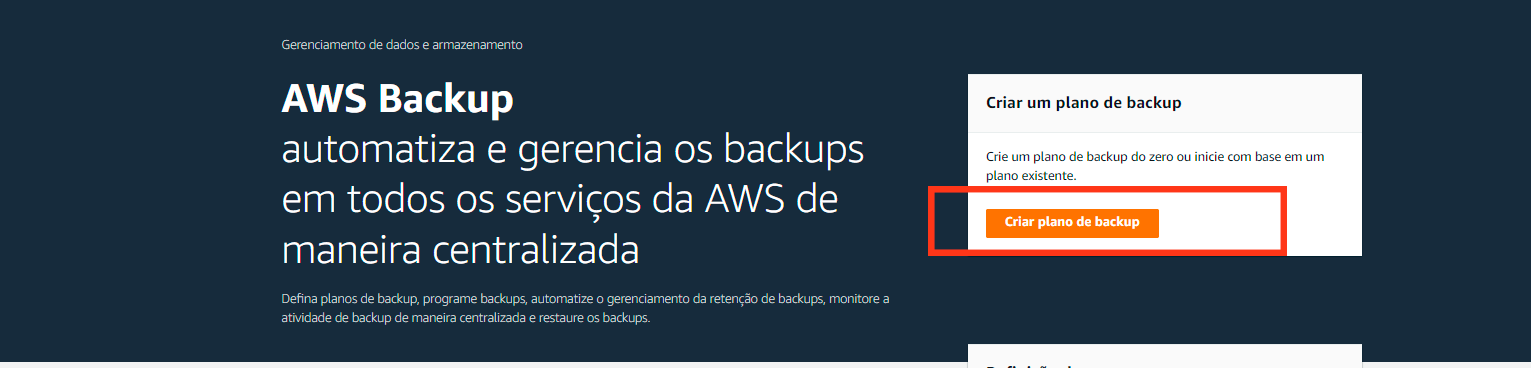
Na tela inicial do AWS Backup, clique em ‘Criar Plano de Backup’ para começarmos.
Na tela de configuração do Plano de Backup, poderíamos escolher o tipo de plano com base em três categorias:
- Iniciar com um novo modelo
- Criar um novo plano
- Definir um plano usando JSON
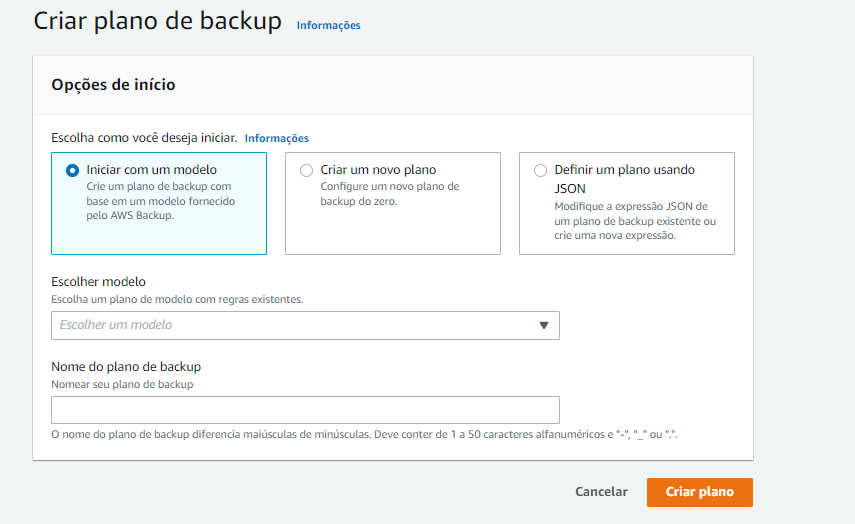
Para fins didáticos, selecionaremos a opção ‘Iniciar com um novo modelo’. Com essa opção marcada, você deverá escolher o modelo e nomear o plano de backup.
No meu laboratório, defini o modelo como: ‘Daily-35day-Retention’, para armazenar backups dos últimos 35 dias. E nomeei este plano como: ‘backup-ec2-financeiro’.
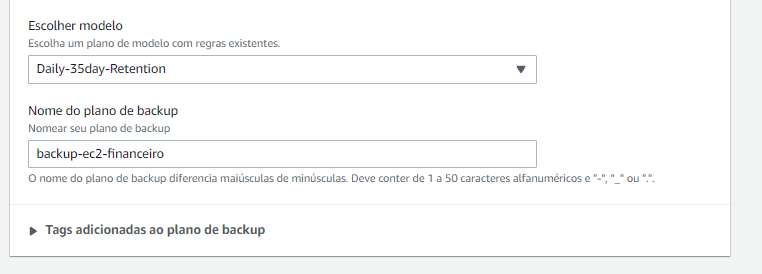
Não vamos alterar nada e nem criar regras de backups, pois já estamos utilizando uma default. Para criar nosso plano de backup clique no botão: Criar Plano.
Após ter criado, você verá uma tela semelhante ou igual a imagem abaixo:

O nosso plano de backup na AWS está pronto, no entanto não temos nenhum servidor EC2 sendo feito backup. Notaram que até o momento não definimos nenhum servidor? E é justamente isso que iremos realizar agora.
Etapa 3: Atribuindo Servidor EC2 ao Plano de Backup
Na mesma tela da imagem anterior, na guia: Atribuições de Recursos, clique em: Atribuir Recursos. Na nova tela você vai configurar o tipo de recursos que deseja atribuir ao plano de backup.
Para atribuir um recurso do tipo EC2, você deve configurar com os parâmetros:
- Nome da atribuição de recursos: nome do recurso
- Atribuir por: ID do Recurso
- Tipo de Recurso: EC2
- ID da instância: selecione seu EC2
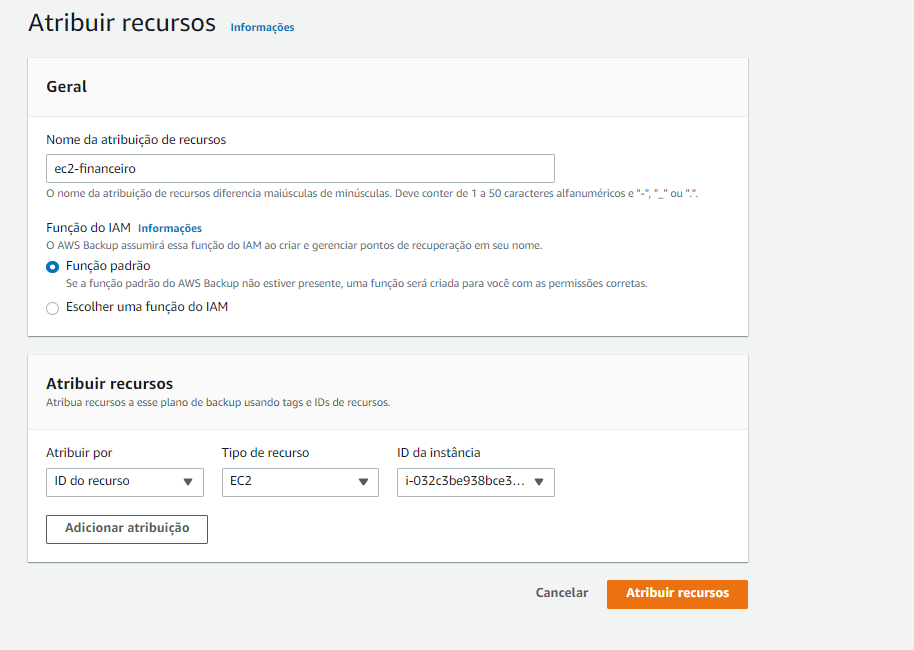
Para finalizar, clique em Atribuir Recursos.
Ótimo, agora nos temos uma rotina de Backup do EC2 sendo executada todos os dias com retenção de 35 dias na AWS.
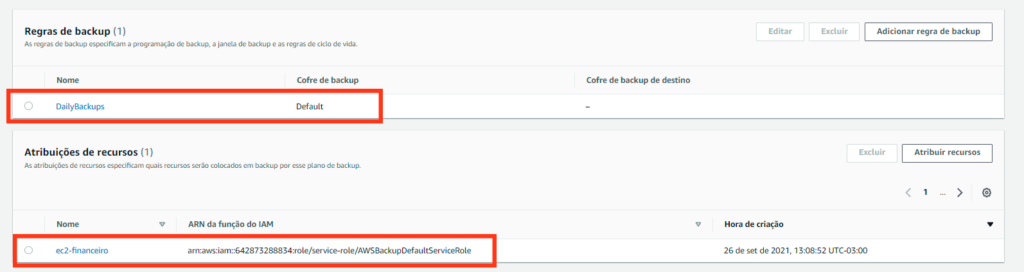
Etapa 4: Visualizando Backups EC2 Salvos
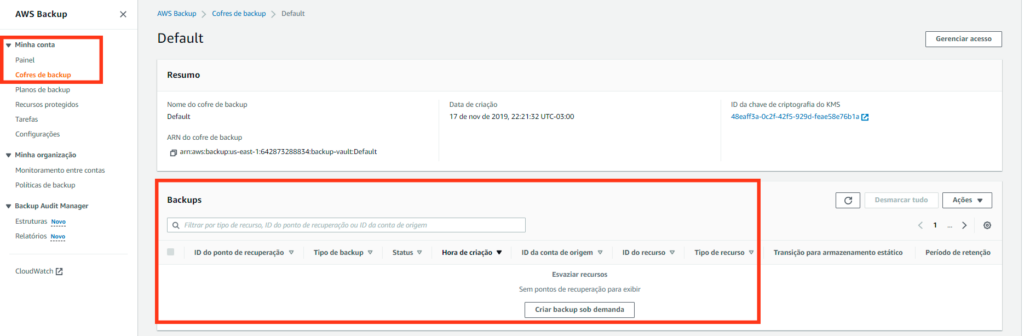
Para visualizar os backups salvos, você deve acessar o serviço na seguinte ordem: AWS Backup > Cofres de Backup > Default.
Estamos utilizando o cofre padrão, embora seja possível organizar melhor os backups criando cofres específicos. No entanto, para facilitar o entendimento inicial, optei por utilizar o serviço da maneira mais simples possível.
Na tela, você pode visualizar a guia ‘Backups’. Ainda não foi gerado nenhum backup, mas nas próximas 24 horas, você verá o primeiro backup listado nessa guia.
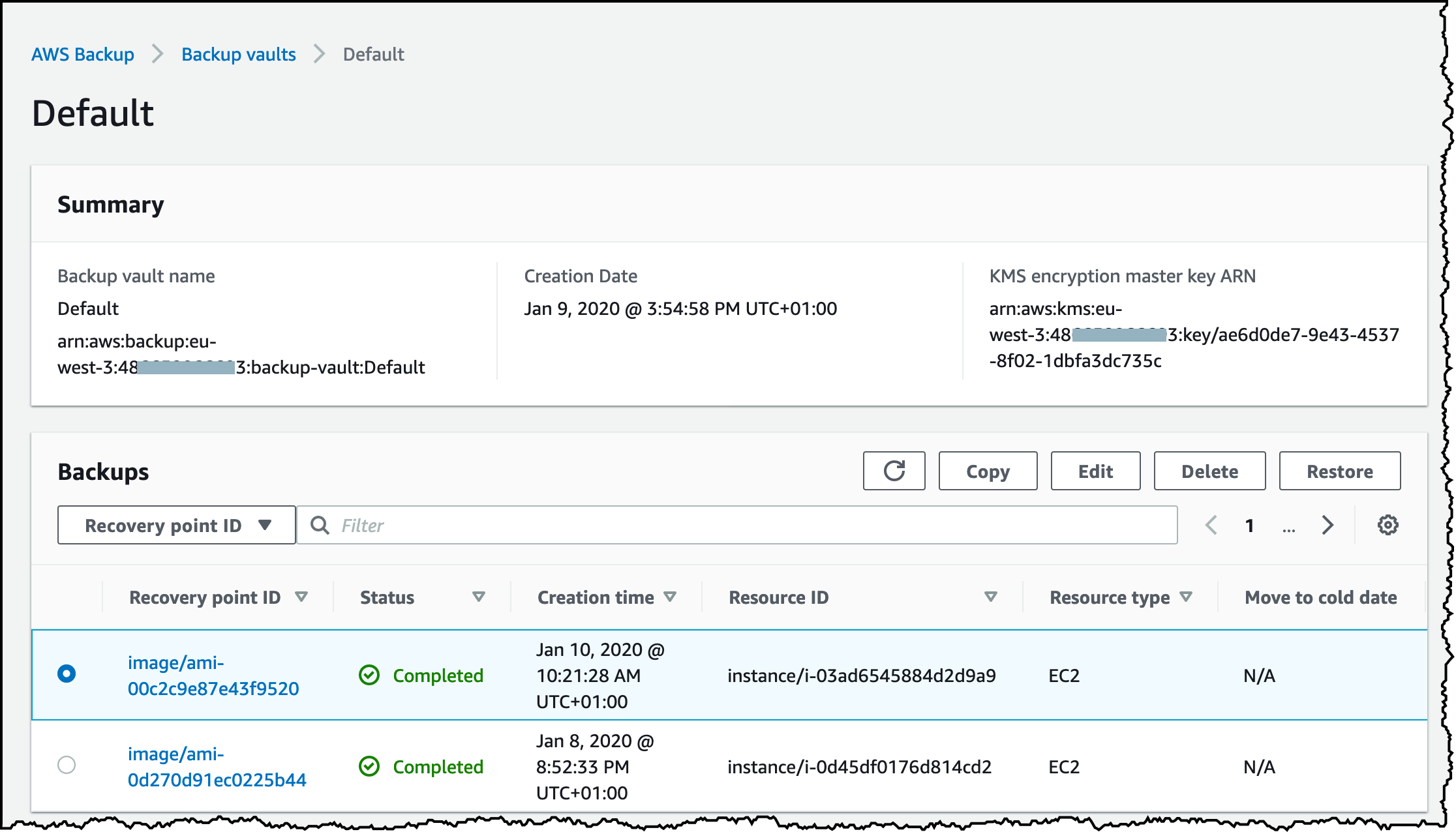
Exemplo de backups salvos.
Conclusão
Uma vez que você tenha uma rotina de backups configurada na AWS, todo o processo será automatizado. Em caso de problemas ou desastres técnicos, você poderá restaurar os backups rapidamente, o que pode ser crucial para salvar sua empresa.
Todos os backups realizados pelo AWS Backup ficam armazenados pelo período de tempo que você definiu, e, com um backup disponível, você pode restaurá-lo a qualquer momento.
Precisa de ajuda ?
Se você está em busca de uma empresa especializada em suporte e gerenciamento em serviços AWS, conte conosco! Com nossa expertise, asseguramos que seu ambiente esteja sempre otimizado e pronto para atender às demandas do seu negócio. Entre em contato conosco e descubra como podemos elevar a gestão do seu servidor ao próximo nível.