
Como Mover Servidor EC2 Entre Regiões ?
Na Amazon AWS podemos transferir máquinas EC2 de uma região para a outra sem complicações, e não é nada muito difícil realizar esse procedimento.
Nota
Endereços elásticos (Elastic IP), não são transferidos de uma região para outra. A AWS não fornece suporte para isso, você terá que configurar novamente novos endereços elásticos e atualizar suas aplicações e DNS se necessário.
https://docs.aws.amazon.com/pt_br/AWSEC2/latest/UserGuide/elastic-ip-addresses-eip.html
Movendo Servidor EC2 Para Outra Região
Imagine o cenário onde você tem um servidor com as seguintes especificações:
- Tipo: t2.micro
- Região: us-east-1 Leste dos EUA (Vírginia)
E deseja transferir para uma outra região:
- Tipo: t2.micro
- Região: us-east-2 Leste dos EUA (Ohio)
Para darmos início a migração do EC2 para a região de Ohio teremos que seguir os passos abaixo.
Criando AMI do Servidor EC2
O primeiro passo é criar uma AMI do meu servidor, uma AMI é uma imagem de máquina, ou seja, é como se fosse uma “foto” do servidor incluindo tudo o que tem dentro dele.
Para criar sua AMI acesse sua console da AWS e localize o servidor que deseja criar a AMI e clique para seleciona-lo.
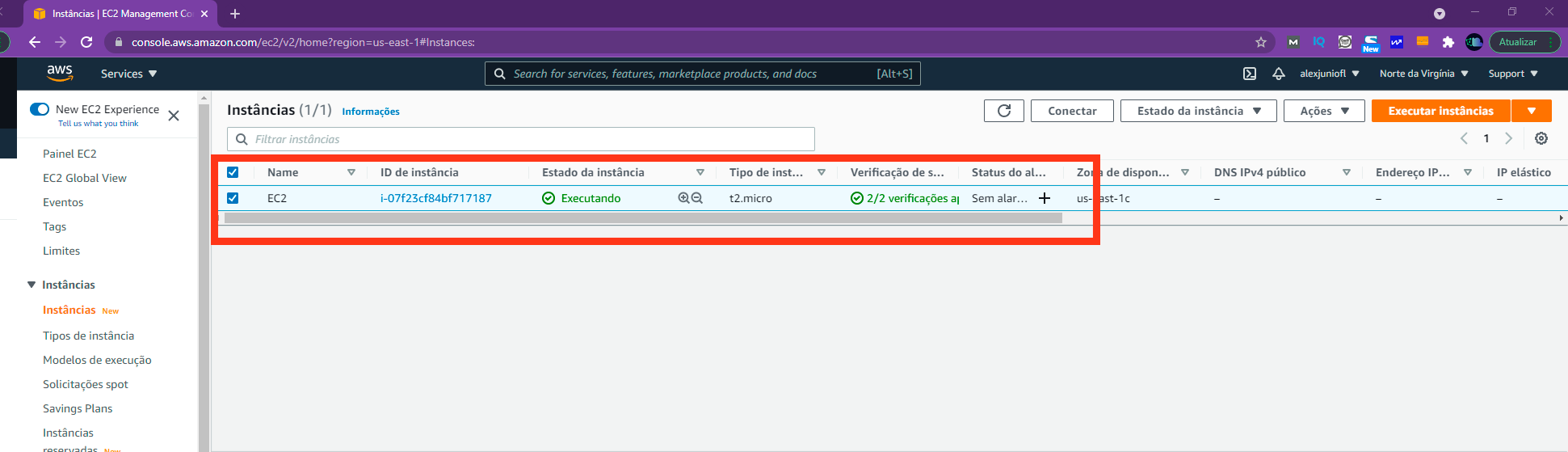
Após ter selecionado seu EC2, no menu superior clique em Ações – Imagem e Modelos – Criar Imagem
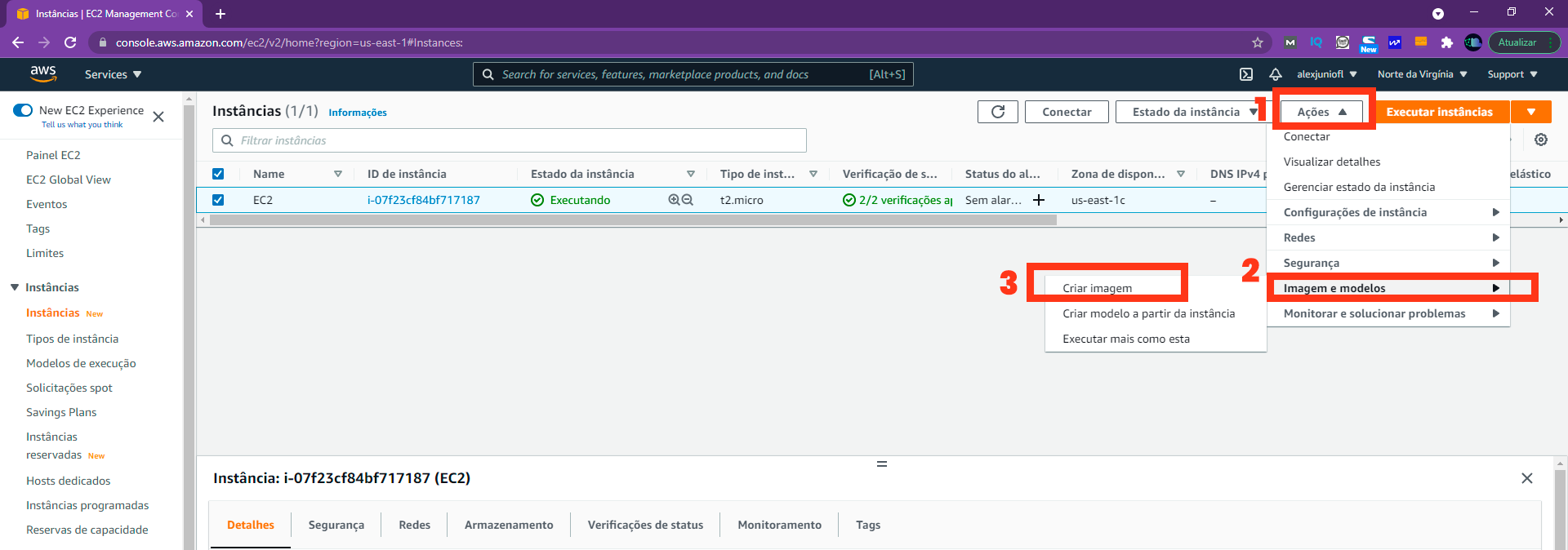
Após ter clicado em Criar Imagem, você foi redirecionado para uma nova tela. Nessa nova tela é onde você vai configurar a sua AMI. Basta inserir as informações básicas como: Nome, descrição. E finalize clicando em Criar Imagem.

A partir deste momento sua AMI está sendo gerada e provavelmente você foi redirecionado para a console do EC2. Para visualizar o status de criação da sua AMI acesse o menu no lado esquerdo da tela: Imagens – AMI
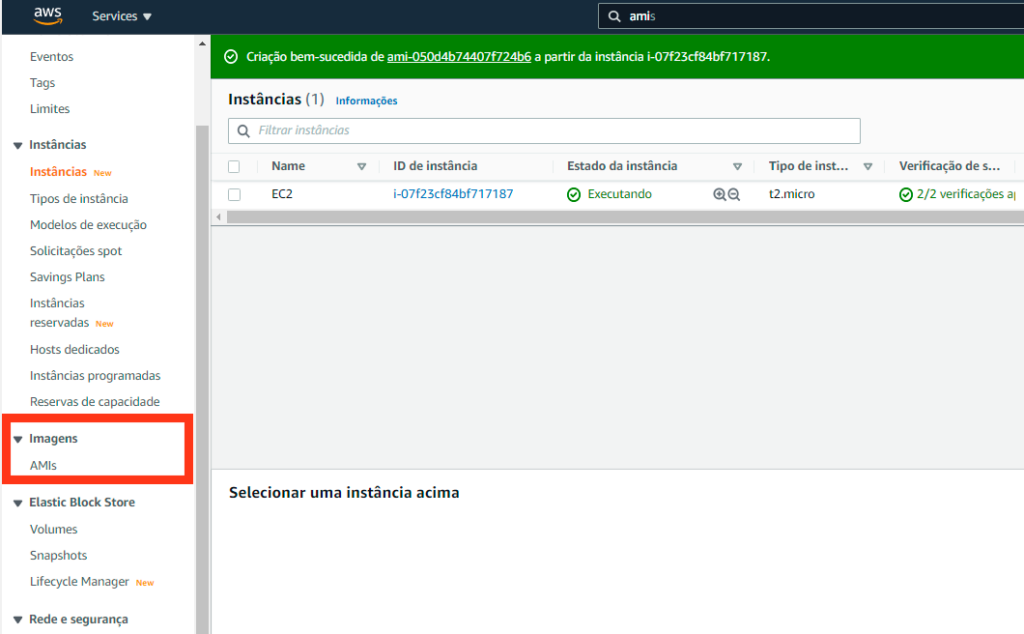
Você verá sua AMI sendo criada e o status de criação. Quando a AMI estiver pronta, você verá o status como: Available.
Agora que a Imagem do EC2 está disponível você pode transferir para outra região.
Movendo AMI EC2 para outra Região
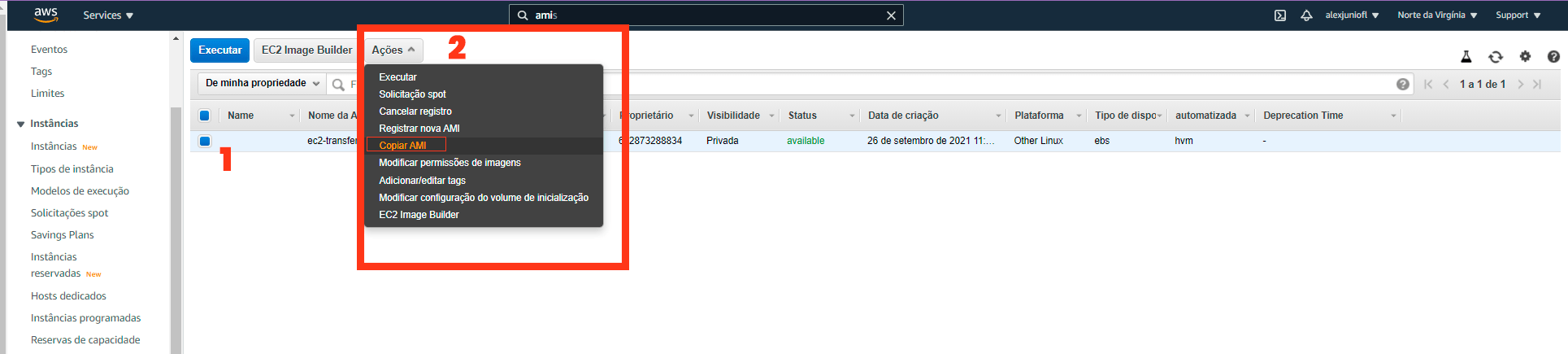
Para mover sua AMI, selecione a AMI criada e clique no menu em: Ações – Copiar AMI , e logo na sequência selecione a Região de Destino, e clique em Copiar AMI.
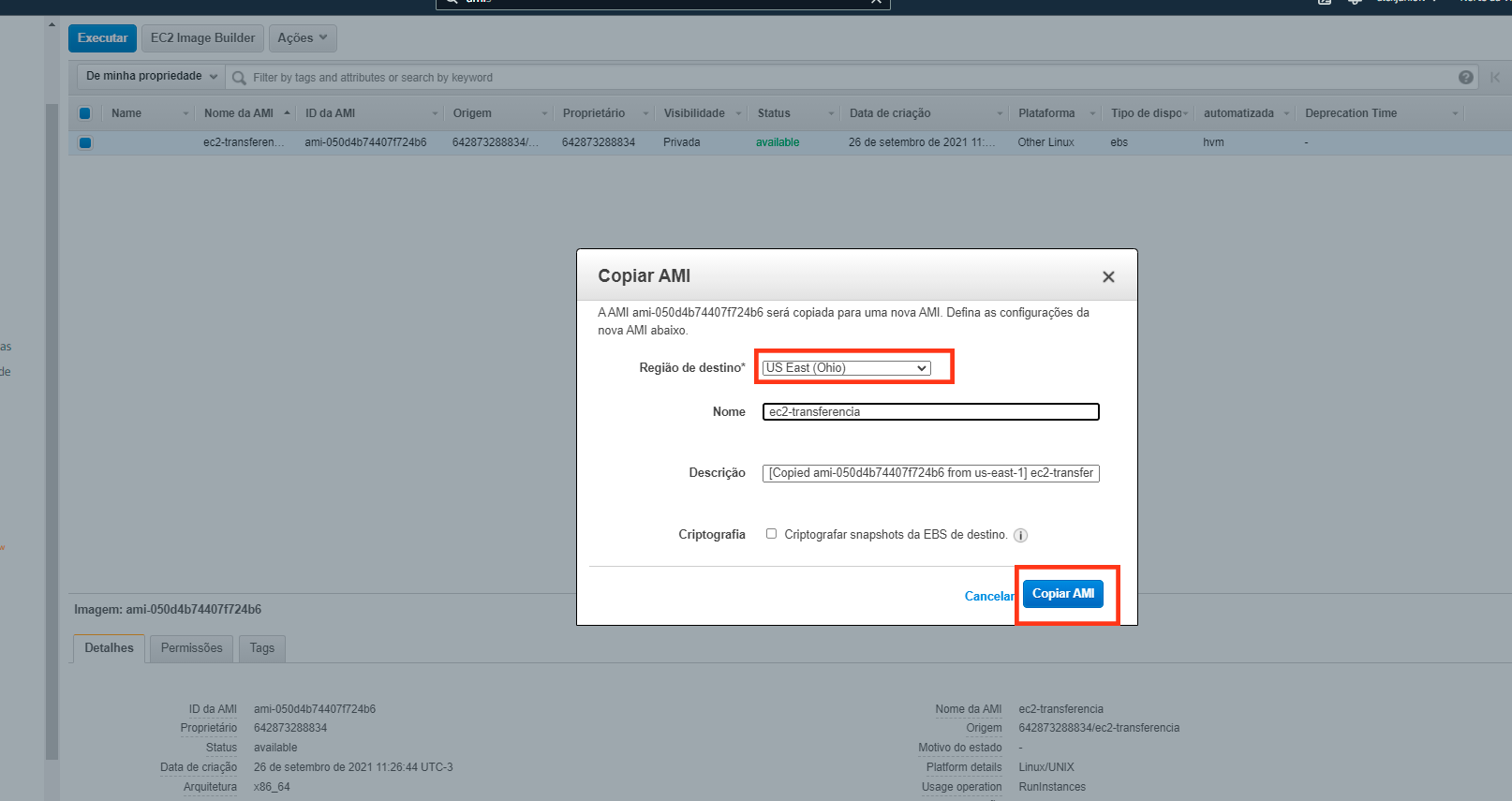
Você verá uma tela informando que foi iniciado a cópia da AMI para a região escolhida. Logo, clique no link para visitar a região escolhida e conferir se a AMI já está sendo enviada.
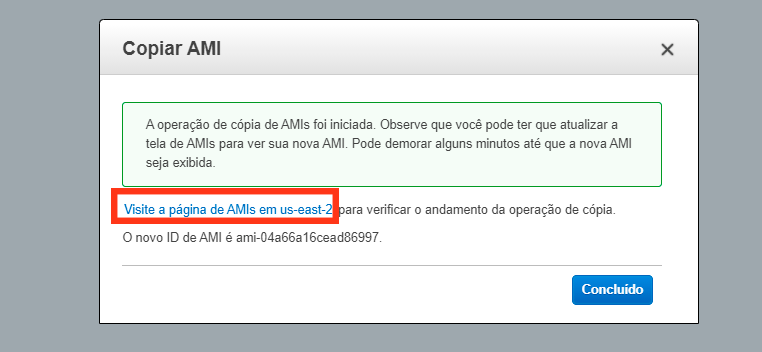
Você vai ser redirecionado para a região escolhida e diretamente para a pagina das AMI’s. Assim que sua AMI estiver disponível o status dela irá mudar de Pendind para Available .
Quando isso ocorrer você vai poder criar seu servidor EC2 usando a Imagem do servidor gerado, desse modo terá uma cópia exata do servidor configurado na primeira região.
Criando um Servidor EC2 com AMI
Se você nunca criou um servidor EC2, recomendo primeiramente realizar a leitura do nosso tutorial de criação do ec2.
Link: https://alexjunio.com.br/ec2/configurando-ec2-na-amazon-aws/
Se você já criou um servidor EC2, não tem problemas. Você já pode criar um EC2 usando sua AMI. Selecionar a AMI desejada e clicar em: Ações – Executar
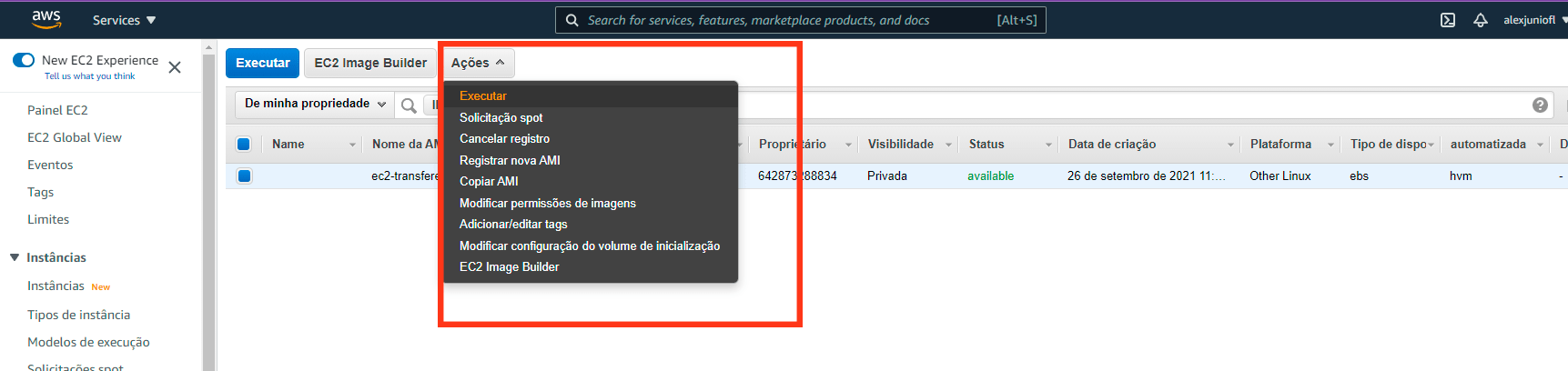
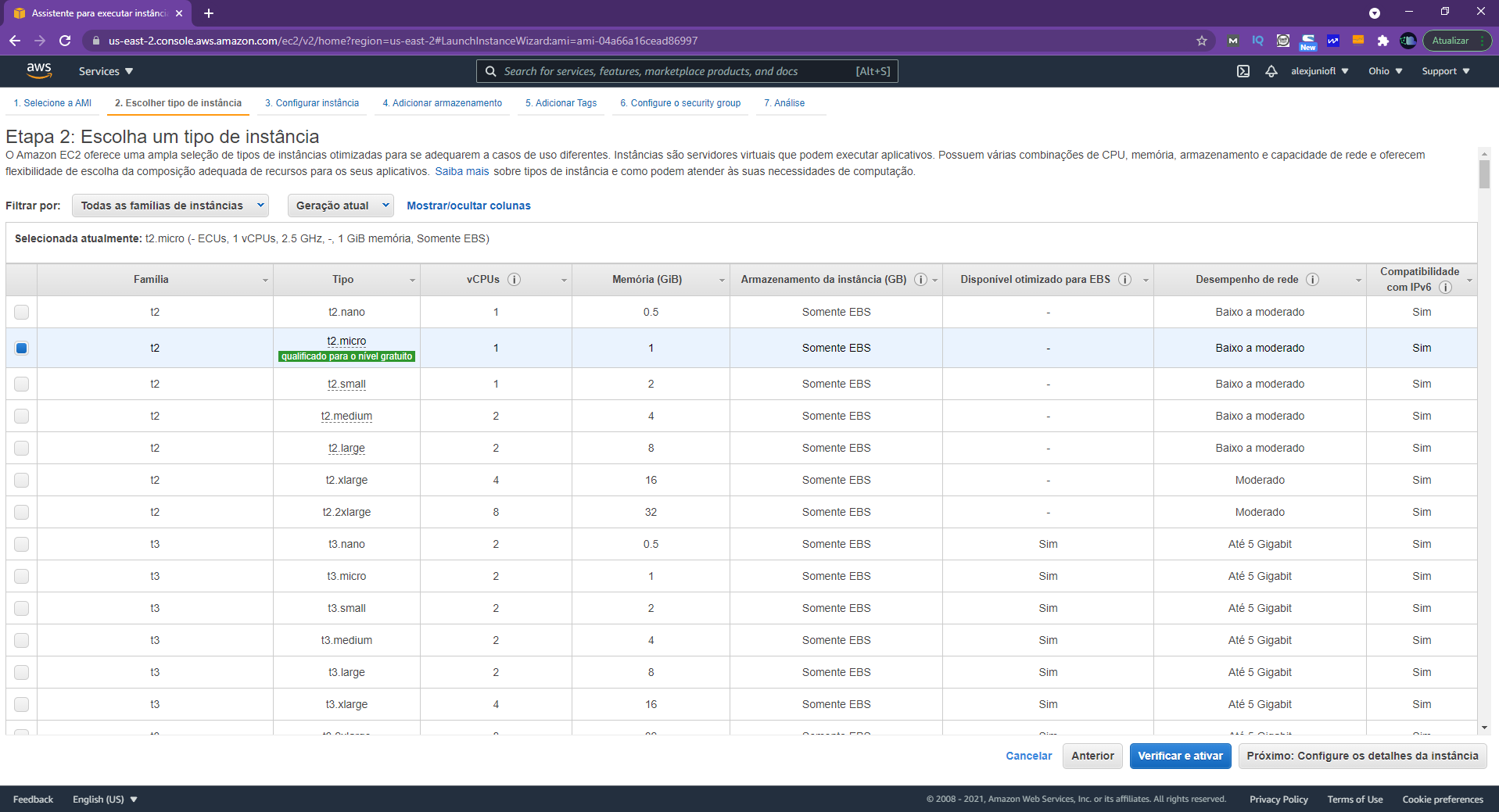
Em seguida basta realizar a configuração básica do seu EC2 e lança-lo.
Conclusão
Mover um EC2 entre regiões é bem simples, a AWS nos facilita e muito essa atividade. A atividade praticamente se resumiu em:
- Criar uma AMI
- Copiar a AMI para outra região
- Criar o EC2 usando a AMI
Muito simples e rápido, mas não esqueçam que endereços IP elásticos não podem ser movidos entre regiões.
Deixe nos comentários o que achou do tutorial e suas dúvidas.
Precisa de ajuda ?
Se você está em busca de uma empresa especializada em suporte e gerenciamento em serviços AWS, conte conosco! Com nossa expertise, asseguramos que seu ambiente esteja sempre otimizado e pronto para atender às demandas do seu negócio. Entre em contato conosco e descubra como podemos elevar a gestão do seu servidor ao próximo nível.